Как скачать видео с Pinterest (пошаговая инструкция)
Скопируйте ссылку на Pin, вставьте её в Snapzia и сохраните видео в MP4 в лучшем доступном качестве. Бесплатно, без приложения и аккаунта.
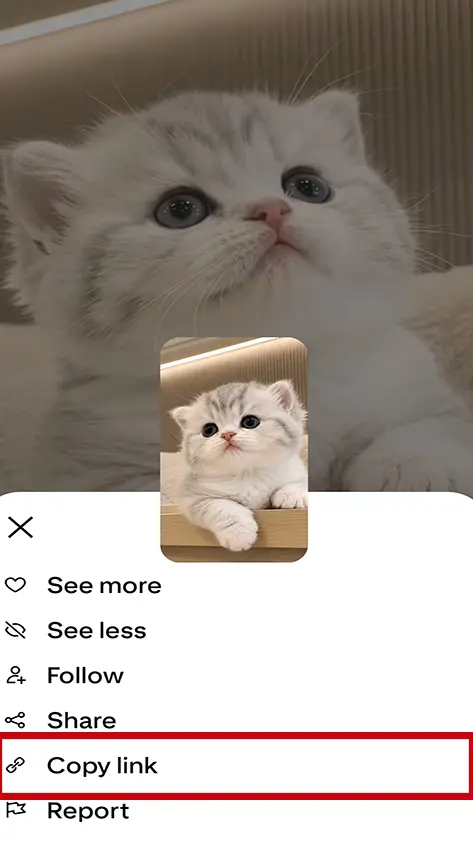
Откройте Pinterest и выберите видео. Нажмите ••• и выберите «Копировать ссылку».
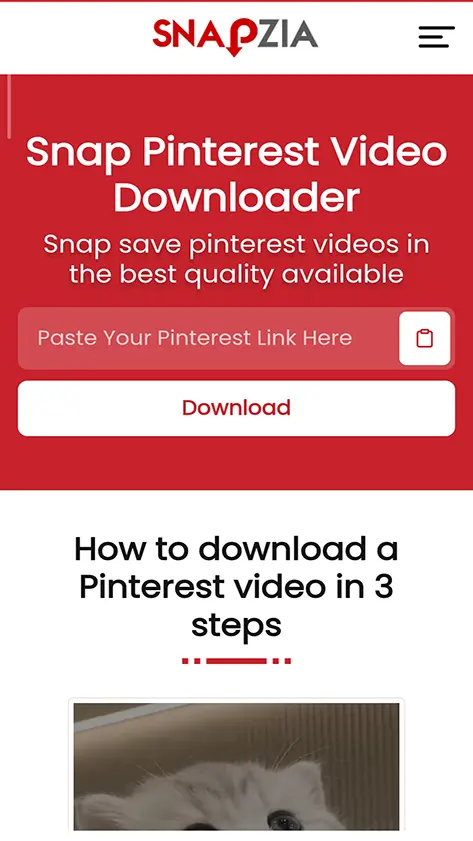
Вставьте ссылку в поле вверху этой страницы и нажмите «Скачать».
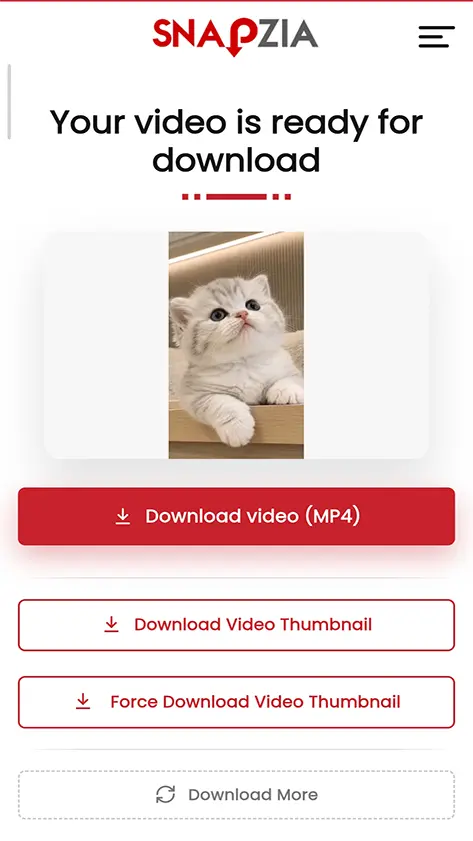
Нажмите «Скачать видео», чтобы сохранить его на устройство в лучшем доступном качестве.
Snapzia Downloader сохраняет публичные видео с Pinterest на ваш телефон или компьютер. Вставьте ссылку на пин: Snapzia найдёт видео, покажет превью и даст кнопку, чтобы сохранить его в MP4 в лучшем качестве, которое предоставляет Pinterest. Обложку видео можно сохранить отдельно. Snapzia работает только с публичными пинами и не связан с Pinterest. Сохраняйте только то, что вы вправе использовать.
Snapzia сохраняет публичные видео с Pinterest со звуком, в лучшем качестве, которое предлагает Pinterest. Работает в браузере на телефоне, планшете и компьютере: ничего устанавливать и регистрироваться не нужно.
Snapzia сам выбирает лучшую версию, которую предлагает Pinterest. Большинство видео скачивается в HD (720p), некоторые — в Full HD (1080p).
Android, iPhone, Windows, Mac или планшет: всё происходит в браузере, ничего устанавливать не нужно.
Без подписки и оплаты. Немного рекламы на сайте помогает оставлять сервис бесплатным.
Мы не добавляем к видео свой логотип или текст. Вы получаете файл в том виде, в каком его отдаёт Pinterest.
Вставьте ссылку — превью появится через несколько секунд. Ещё одно нажатие, и видео сохранено.
Ни аккаунта, ни входа, ни почты. Вставьте ссылку и скачивайте.
Шаги везде одинаковые. Вот что отличается на вашем устройстве.
Скопируйте ссылку на видео в Pinterest, откройте Snapzia в Safari и вставьте её. Нажмите «Скачать видео». Файл обычно сохраняется в приложении «Файлы», а оттуда его можно добавить в «Фото».
Скопируйте ссылку и вставьте её в Snapzia через Chrome или другой браузер. Нажмите «Скачать видео». Файл будет в папке «Загрузки» или в «Галерее».
Откройте Snapzia в Chrome, Edge или Firefox и вставьте ссылку. Нажмите «Скачать видео». Файл обычно попадает в папку «Загрузки».
Большинство проблем возникает по одной из этих пяти причин.
Snapzia не может получить доступ к пинам из закрытых аккаунтов и закрытых досок.
Используйте кнопку «Копировать ссылку» в Pinterest или скопируйте адрес из строки браузера и вставьте снова. Обрезанная ссылка не работает.
Некоторые типы пинов пока не работают с этим инструментом.
Иногда проблема временная: на стороне Pinterest или в вашем соединении. Если вы отправили много ссылок подряд, сайт может попросить подождать минуту. Обновите страницу и попробуйте снова.
Если загрузка не начинается, попробуйте Chrome, Safari, Edge или Firefox, либо другое устройство. Можно также нажать кнопку «Принудительно скачать видео».
Три коротких руководства с ответами на самые частые вопросы.
Скопируйте ссылку на Pin, вставьте её в Snapzia и сохраните видео в MP4 в лучшем доступном качестве. Бесплатно, без приложения и аккаунта.
Не удаётся скачать видео из Pinterest? Узнайте, почему ссылка может не поддерживаться, почему вместо видео появляется изображение и что проверить перед повторной попыткой.
Скачали пин, но не можете найти файл? Вот куда браузеры помещают загрузки на Android, Windows и macOS — и как это изменить.
Скопируйте ссылку на видео в Pinterest, вставьте её в поле вверху этой страницы и нажмите «Скачать». Затем нажмите «Скачать видео». Snapzia не добавляет к видео логотип или текст.
Видео сохраняются в формате MP4, который воспроизводится на iPhone, Android, компьютере и в большинстве видеоплееров.
На компьютере: сохраняется в папку «Загрузки». На iPhone: сохраняется в приложение «Файлы» или «Фото». На Android: сохраняется в папку «Загрузки» или «Галерея».
На Windows нажмите Ctrl + J, чтобы посмотреть историю загрузок.
На Mac нажмите Cmd + Shift + J, чтобы посмотреть историю загрузок.
На телефоне проверьте папку загрузок вашего браузера по умолчанию.
Качество зависит от исходного видео. Snapzia сохраняет версию, которую предоставляет Pinterest, и не может её улучшить: видео, загруженное в низком разрешении, так и останется в низком разрешении. Если видео кажется размытым, сравните его с исходным пином на Pinterest.
Да. После того как вы вставите ссылку на видео, на странице результата появится кнопка «Скачать превью видео». Она сохраняет только обложку, не скачивая само видео.
Попробуйте кнопку «Принудительно скачать видео». Если видео всё равно открывается в новой вкладке, сохраните файл через меню браузера (кнопка ⋮ или «Поделиться»).
Видео принадлежат тем, кто их создал. Скачивайте их для личного использования, например чтобы сохранить идею или смотреть без интернета. Прежде чем переопубликовать видео, поделиться им в другом месте или использовать его в коммерческих целях, попросите разрешения у автора и укажите источник. Snapzia не связан с Pinterest и не владеет контентом, который вы сохраняете.
Да, если Reel публичный. Скопируйте ссылку и вставьте её в Snapzia, как любое другое видео. Подробнее — на странице загрузчика Reels с Pinterest.