Image Pinterest de mauvaise qualité ? Comment obtenir la meilleure résolution disponible
Une image Pinterest téléchargée est floue ou trop petite ? Découvrez pourquoi, comment obtenir la meilleure version disponible et quand la source elle-même limite la qualité.
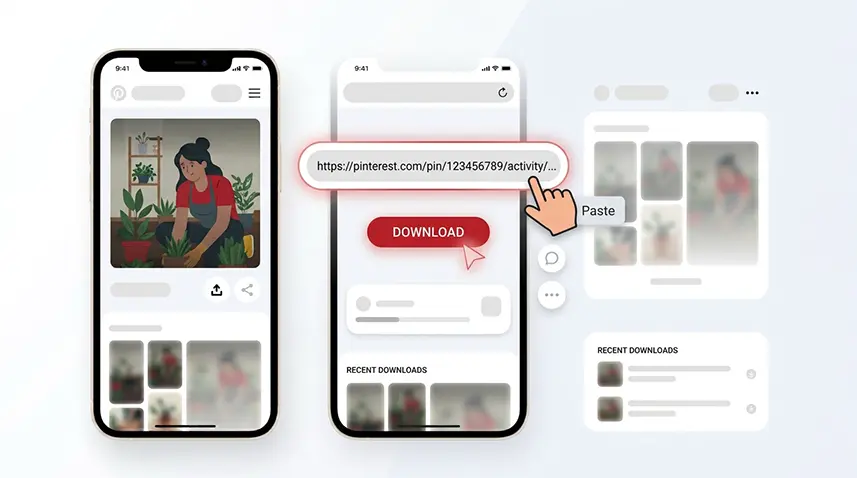
Vous avez téléchargé une image Pinterest et elle paraît floue, pixelisée ou beaucoup plus petite que prévu ? Commencez par vérifier d’où vient le fichier. Une capture d’écran, une miniature ou un aperçu n’est pas forcément la meilleure version disponible pour un Pin.
Pourquoi une image Pinterest paraît-elle de mauvaise qualité ?
Plusieurs raisons sont possibles : vous avez peut-être enregistré une miniature ou une capture au lieu de l’image liée au Pin. L’image peut aussi avoir été redimensionnée ou compressée avant sa publication. Et si le créateur a envoyé une petite image à l’origine, il n’existe simplement pas de version plus détaillée à récupérer.
L’aperçu n’est pas toujours la meilleure qualité disponible
Le contenu affiché dans le flux Pinterest est optimisé pour un affichage rapide. Selon le Pin et sa source, une version plus grande peut être disponible en ouvrant directement le Pin. Télécharger depuis le lien du Pin est donc généralement préférable à une capture d’écran.
Comment télécharger la meilleure qualité disponible ?
Copiez le lien du Pin et collez-le dans le téléchargeur d’images Pinterest de Snapzia. Lorsqu’une version de meilleure résolution est disponible pour ce Pin, l’outil peut la récupérer plutôt qu’une petite miniature.
Pour plusieurs images d’une même collection, vous pouvez aussi utiliser le téléchargeur de tableaux Pinterest.
Et si l’image reste floue après le téléchargement ?
Si le fichier reste petit ou flou, vérifiez ses dimensions. Si la source elle-même est basse résolution, aucun téléchargeur ne peut recréer les détails manquants. Un outil d’agrandissement peut augmenter la taille apparente, mais pas restituer toutes les informations perdues.
Vérifiez le site d’origine du Pin
Certains Pins renvoient vers le site du créateur, une boutique, un portfolio ou un article. Si l’image Pinterest est trop petite, ouvrez le Pin et consultez sa destination : une version plus grande ou moins compressée peut s’y trouver.
À retenir
- Utilisez le lien direct du Pin plutôt qu’une miniature.
- Évitez les captures d’écran pour conserver la meilleure résolution.
- Utilisez un téléchargeur qui lit le Pin lui-même.
- Consultez le site d’origine si la qualité reste faible.
- Aucun outil ne peut récupérer des détails absents de la source.
À lire aussi : télécharger un tableau Pinterest entier et télécharger toutes les images d’un carrousel Pinterest.
Questions fréquentes
Pourquoi mon image Pinterest téléchargée est-elle floue ?
Elle peut provenir d’une miniature, d’un aperçu ou d’une capture d’écran, ou le Pin peut ne proposer qu’une source petite ou compressée.
Comment télécharger une image Pinterest en meilleure qualité ?
Copiez le lien direct du Pin et utilisez le téléchargeur d’images Snapzia pour récupérer la meilleure version disponible.
Un téléchargeur peut-il restaurer la qualité originale ?
Non. Il peut récupérer une meilleure source lorsqu’elle existe, mais il ne peut pas recréer les détails absents du fichier original.
Une capture d’écran Pinterest est-elle en pleine résolution ?
Généralement non, car elle capture uniquement ce qui est affiché à l’écran.
Que faire si l’image reste de mauvaise qualité ?
Ouvrez le Pin et consultez son site d’origine. Le créateur peut y proposer une version plus grande ou moins compressée.

Prêt à télécharger une vidéo Pinterest ?
Collez votre lien Pinterest et téléchargez la vidéo disponible directement dans votre navigateur.